


Lien github multijoueurs
https://github.com/joyrider3774/PinballX_Launcher_app/releases/tag/v2.0
Lien avec ini préconfiguré Monte ton cab
Application PinballX Launcher
Une application PinballX Launcher pour spécifier les paramètres de l’application lancée. Par défaut à flipper FX3 classique/multijoueur sélection Hotseat pour être contrôlé par vos boutons de flipper.

Utilisation
Placez l’exécutable dans un répertoire quelconque mais facilement accessible (pas programmes ou programmes files ! l’application ne pourras pas créer de fichier INI dans de cas) et lancez-le une fois.
Fermez ensuite l’application à l’aide de la touche q ou ALT + F4. Il doit créer un fichier ini avec le même nom que l’exécutable.
Par défaut, il va générer des paramètres pour Pinball FX3 pour être en mesure de sélectionner les options de mode multijoueur et classique.
L’application est configurée pour utiliser q comme touche de quitter, LEFT SHIFT pour sélectionner le bouton précédent, RIGHT SHIFT pour sélectionner le bouton suivant et la touche Retour/entrée pour lancer.
Vous devez choisir les mêmes clés pour cette application que les clés que vous utilisez dans la frontend PinballX.
Si votre pincab est configurée pour utiliser des touches différentes, vous pouvez modifier les clés dans le fichier ini sous la section « SETTINGS « .
Vous devez fournir les entrées suivantes « LEFTKEY « , « RIGHTKEY « , « LAUNCHKEY » et « QUITKEY « . Celles-ci doivent contenir des valeurs nummeriques des clés virtuelles (VK_XXX KeyCodes) à utiliser.
Si vous ne connaissez pas ces valeurs, vous pouvez utiliser l’outil fourni « Showkeys » pour connaître ces valeurs numériques.
Vous démarrez l’application Showkeys, puis appuyez sur les boutons sur votre pincab, seulement celles que vous utilisez pour faire des sélections dans le frontend PinballX.
Notez chaque valeur numérique correspondant au bouton (ou touche) que vous avez sélectionné sur un papier et ajoutez-les au fichier ini.

Mapping des touches dans pinscape :
Dans pinscape vous devez mapper les boutons concernés sur le clavier (batteur gauche, batteur droit, start et quitter l’émulateur).
Cliquez sur votre bouton batteur droit (en fonction de votre config) la fenettre s’ouvre.
Cliquez sur le petit clavier en bas et choisissez la touche clavier LShift.
Ainsi de suite pour les 3 autres boutons.
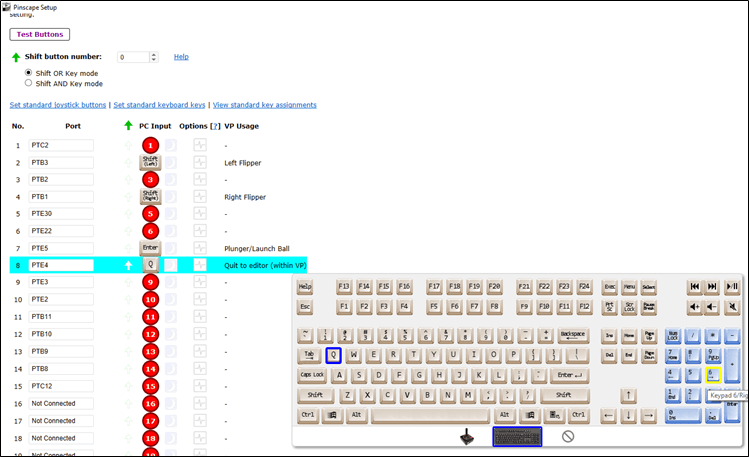
Dans setting PBX vos touches clavier (batteur gauche, batteur droit, start et quitter l’émulateur) doivent être les mêmes que dans le PinballX Launcher et pinscape.

Vous devrez également modifier vos paramètres PinballX pour démarrer cette application de lanceur au lieu de Pinball FX3 et fournir les paramètres nécessaires pour lancer la table sélectionnée.
L’application n’attend qu’un seul paramètre le cas de Pinball FX3, c’est « -table_ [TABLEFILE] » y compris les guillemets.
Les paramètres supplémentaires fournis sont ignorés

Une fois que vous avez tout configuré cette application, Launch sera lancé au lieu de Pinball FX3 directement et vous pouvez choisir les paramètres en utilisant vos boutons du pincab.
L’application lancera alors Pinball FX3 avec les paramètres corrects pour votre sélection.
L’application est programmé par défaut pour faire pivoter FX3 a 270 ° conformément à la plupart des pincabs et en laissant pinballx tourner l’écran.
Si votre pincab, s’exécute en mode portrait, vous devez modifier l’INI.
L’écran de l’application est 800 x 600 par défaut, mais il ya des options pour augmenter ou diminuer cette taille avec le Scaling, avec une valeur multiplier et diviser pour prendre en charge des résolutions plus ou moins grosses, par exemple si vous utilisez un écran 4K, l’application sera petite et vous devrez l’agrandire
Paramètres du fichier INI

LEFTKEY
Spécifie la clé à utiliser pour la sélection de gauche (Maj gauche par défaut = 160)
RIGHTKEY
Spécifie la clé à utiliser pour la sélection de droite (décalage de droite par défaut = 161)
LAUNCHKEY
Spécifie la clé à utiliser pour confirmer la sélection et lancer l’application, par défaut Pinball FX3 (Return par défaut = 13)
QUITKEY
Spécifie la clé à utiliser pour retourner à PinballX.
Assurez-vous qu’il est réglé sur la même clé que PinballX « quitter l’émulateur » clé (par défaut Q = 81)
STARTPARAMS
Doit contenir la commande de lancement pour lancer le jeu en cas de jeux liés aux paramètres steam applaunch avec AppID steam, peut également être vide si vous appelez directement une application externe, par exemple un logiciel qui ne nécessite pas de paramètres particuliers.
Vous pouvez également fournir des paramètres supplémentaires, par exemple en ajoutant -offline après l’AppID dans le cas de Pinball FX3 si vous voulez exécuter en mode hors connexion
Par défaut =-applaunch 442120 pour lancer Pinball FX3 steam
Seulement -offline pour une installation « non steam » (mode exe).
PATH
Chemin d’accès, y compris le nom de fichier pour lancer le jeu.
Exemple pour les installations « non STEAM » : C:\Games\Pinball FX3\Pinball FX3.exe
L’application recherchera par défaut steam.exe emplacement dans le registre de Windows, mais vous pouvez le changer !
DONTREADSTEAMPATHREG
Pour les installations « Non STEAM » :
L’application va continuer à essayer de trouver l’emplacement de steam à l’aide du Registre. En définissant cette valeur sur 1, vous pouvez l’empêcher de le faire. (Valeur par défaut 0)
Le SCALEM
Pour l’utiliser avec la valeur SCALED spécifie la valeur où la largeur et la hauteur des formulaires seront multipliées ;
Les exemples sont M = 2, D = 1 est égal au double de la taille 200%, M = 3, D = 4 est égal à 3 quarts de la taille 75%, M = 5, D = 4 (125%) etc (par défaut 1)
SCALED
Pour l’utiliser avec la valeur SCALEM spécifiez la valeur où la largeur et la hauteur des formulaires. Ils seront divisés ;
Les exemples sont M = 2, D = 1 est égal au double de la taille 200%, M = 3, D = 4 est égal à 3 quarts de la taille 75%, M = 5, D = 4 (125%) etc (par défaut 1)
DONTSAVEINIONEXIT
Vous permet d’empêcher l’écriture du fichier ini, pour une raison quelconque.
Par défaut, les paramètres ini Read seront toujours écrits à nouveau dans le fichier ini à la sortie.
Définissez cette valeur sur 1 si vous ne voulez pas que l’outil se souvienne par exemple du dernier bouton sélectionné (default = 0)
LASTACTIVEBOUTON
Utilisé pour mémoriser le dernier bouton sélectionné, il ne sera écrit que si DONTSAVEINIONEXIT est 0.
Si vous souhaitez spécifier une préférence spécifique, définissez-la sur une valeur de bouton spécifique (1-12) et définissez DONTSAVEINIONEXIT sur 1
ROTATE
Spécifie la rotation utilisée, 0 = pas de rotation, 1 = rotation 90 °, 2 = 180 ° rotation, 3 = 270 ° rotation (par défaut = 3)
SMOOTHRESIZEDRAW
Lorsque la valeur 1 utilise une fonction de redimensionnement qui applique le lissage lorsque l’échelle divisée par SCALEM n’est pas égale à 1 (la forme de moyen est redimensionnée). Cela s’assure que le texte n’est pas Jaggy et lisse sur la bitmap mise à l’échelle. Lorsque cette valeur est 0 une fonction plus rapide est utilisée, mais la qualité sera réduite (default = 1)
TITLE
Titre à montrer en haut du programme (default = Pinball FX3 Launcher)
ADVANCED INI SETTINGS
Si vous faites une copie de l’exécutable et renommez-le et puis démarrez à nouveau un fichier ini distinct sera créé (même nom que binaire) en utilisant les mêmes paramètres par défaut ci-dessus, vous pouvez ensuite utiliser la section suivante pour modifier le comportement de cette application à utiliser avec d’autres jeux que les paramètres par défaut de Pinball FX3 ou même en dehors de pinballx. Par exemple, si vous avez d’autres applications qui peuvent utiliser des jeux de paramètres que vous souhaitez sélectionner. Vous pouvez configurer jusqu’à 12 boutons chacun avec ses propres paramètres. Chaque section de bouton se compose de 3 valeurs a spécifié.
TEXT
Spécifie le texte à montrer sur le bouton, ce sera le mot et la lettre encapsulé ainsi que tronqué si le texte est trop long
ENABLED
Spécifie si le bouton est activé/visible pour être sélectionné
PARAM
Spécifie le paramètre qui sera utilisé pour lancer votre application lorsque ce bouton est sélectionné.
Sources :
Monte ton Cab
Rédacteur : Joane Bonifay



 et
et  par l'équipe de Monte Ton Cab
-
par l'équipe de Monte Ton Cab
-
No responses yet